図解ガイド
kintone にプラグインを設定する手順
PlugStore でダウンロードしたプラグインを、kintone で使えるようにするまでを順番に説明します。 画面の赤い枠が「押す場所」です。所要時間はおよそ 5 分です。
はじめる前に用意するもの
- ✅PlugStore のダッシュボードでダウンロードしたプラグインの zip ファイル(解凍しないでそのまま使います)
- ✅kintone の システム管理者 のアカウント(Part 1 のみ必要。なければ管理者の方に Part 1 を依頼してください)
- ✅有料プランの方: ダッシュボードに表示されている ライセンスキー(無料プランの方は不要です)
Part 1. プラグインを kintone に読み込む
kintone 全体に1回だけ行う作業です。2つ目以降のアプリで使うときは Part 2 からで構いません。
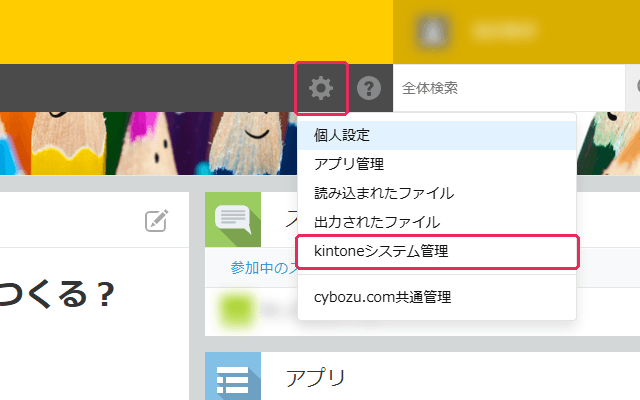
kintone にログインし、上部の歯車から「kintoneシステム管理」を開く
画面上部、検索ボックスの左にある歯車のアイコンを押すと、メニューが開きます。その中の「kintoneシステム管理」を選びます。
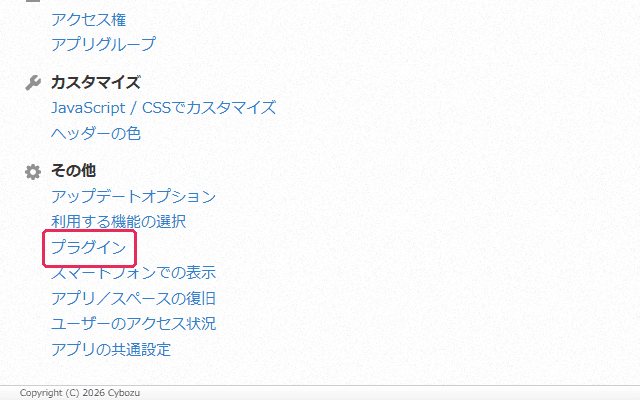
「その他」の欄にある「プラグイン」を開く
「kintoneシステム管理」の画面を下にスクロールすると「その他」という欄があります。その中の「プラグイン」を押します。
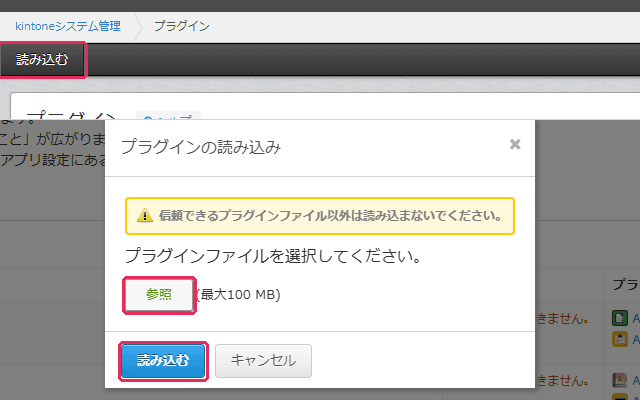
「読み込む」を押して、ダウンロードした zip ファイルを選ぶ
画面左上の黒いバーにある「読み込む」を押すと、「プラグインの読み込み」画面が出ます。「参照」を押して、PlugStore のダッシュボードでダウンロードした zip ファイル(解凍しないでそのまま)を選び、「読み込む」を押します。
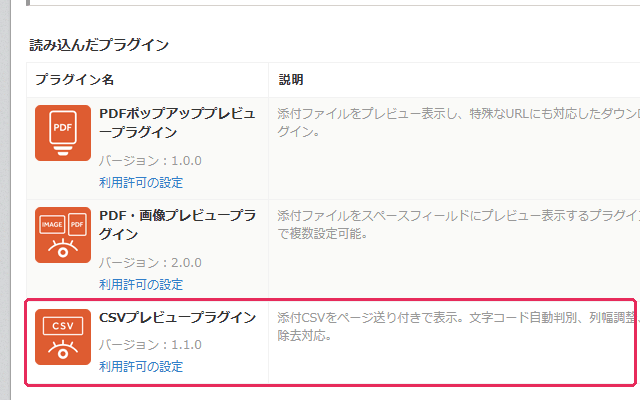
「読み込んだプラグイン」の一覧に名前が表示されたら、読み込み完了
「読み込んだプラグイン」の一覧に、読み込んだプラグインの名前が並びます。これで kintone 全体でこのプラグインが使える状態になりました。次は、実際に使いたいアプリに追加します。
Part 2. 使いたいアプリにプラグインを追加する
プラグインを使いたいアプリごとに行います。
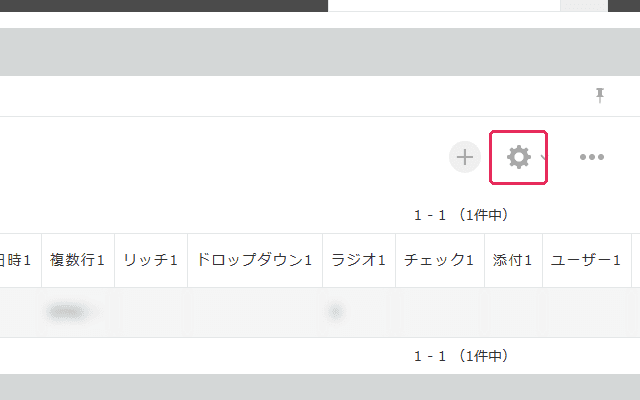
プラグインを使いたいアプリを開き、右上の歯車(アプリの設定)を押す
アプリのレコード一覧画面の右上、「+」ボタンの隣にある歯車のアイコンを押します。
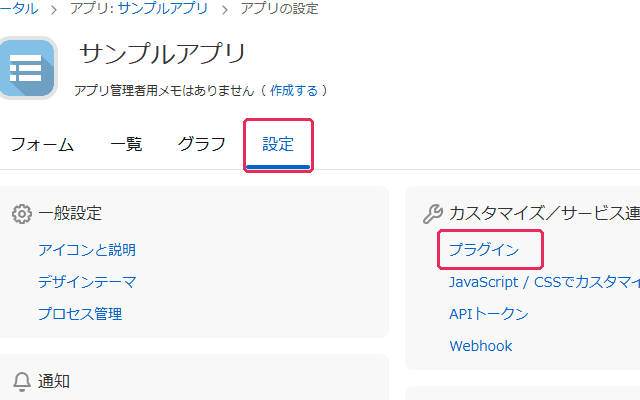
「設定」タブ →「プラグイン」を開く
上部のタブから「設定」を選び、「カスタマイズ/サービス連携」の欄にある「プラグイン」を押します。
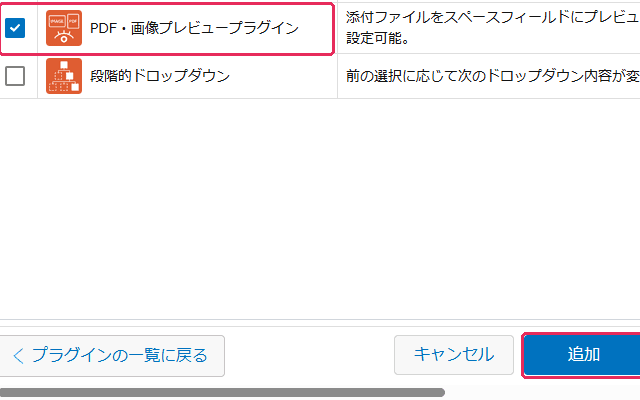
「追加する」を押し、プラグインにチェックを入れて「追加」
「+ 追加する」を押すと、読み込み済みのプラグイン一覧が出ます。使いたいプラグインにチェックを入れて、右下の「追加」を押します。
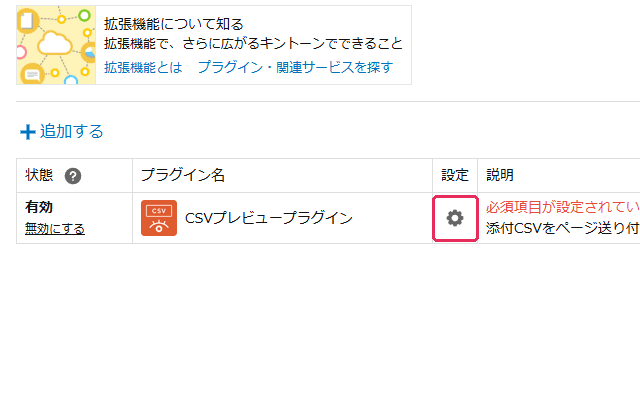
追加されたプラグインの歯車を押して、設定画面を開く
アプリのプラグイン一覧に、追加したプラグインが表示されます。「設定」の列にある歯車を押すと、プラグインの設定画面が開きます。
Part 3. ライセンスの設定(プランに合わせてどちらか)
無料プランと有料プランで、ここだけ手順が違います。
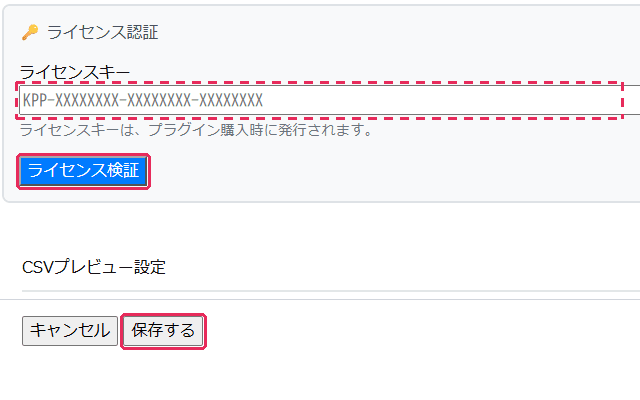
無料プランの方: ライセンスキーは空のまま「ライセンス検証」を押す
ライセンスキーの入力欄は空のままで構いません。「ライセンス検証」を押すと「✓ 無料プランで利用できます」と表示されます。そのまま画面下の「保存する」を押します。
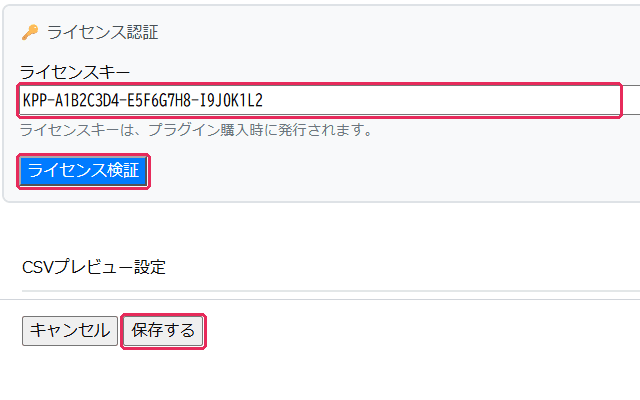
有料プランの方: ダッシュボードのライセンスキーを貼り付けて「ライセンス検証」
PlugStore のダッシュボードで、そのプラグインの「コピー」ボタンを押してライセンスキーをコピーし、入力欄に貼り付けます。「ライセンス検証」を押して「✓ ライセンスは有効です」と表示されたら、画面下の「保存する」を押します。
Part 4. 仕上げ
いちばん忘れやすいステップです。
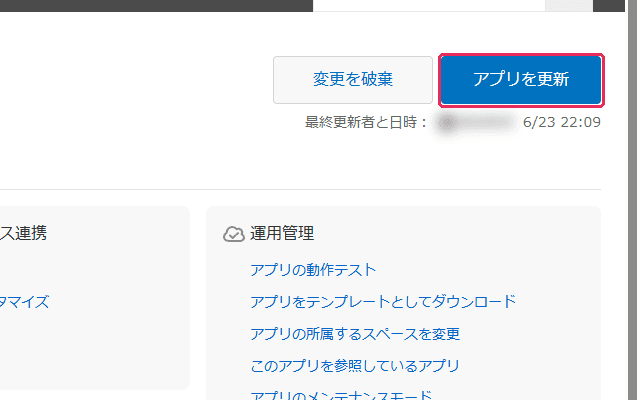
最後に、右上の「アプリを更新」を押す
アプリの設定画面の右上にある「アプリを更新」ボタンを押します。これでプラグインがアプリで動き始めます。
うまくいかないとき
Q. 「読み込む」ボタンが表示されない
A. kintone のシステム管理者権限がないアカウントです。社内の kintone 管理者の方に、Part 1(プラグインの読み込み)を依頼してください。Part 2 以降はアプリの管理権限があれば行えます。
Q. アプリに「設定が完了していません」と出る
A. プラグインの設定画面で「保存する」を押していないか、「アプリを更新」を押し忘れている可能性があります。Step 5 と Step 6 をもう一度確認してください。
Q. 無料プランなのに「PlugStore で無料プランの登録が必要です」と出る
A. PlugStore に登録した kintone のドメイン(○○○.cybozu.com)と、実際に使っている kintone のドメインが違っている場合に出ます。ダッシュボードの無料プランのカードでドメインを確認・変更してください。無料プランの更新期限が切れている場合も同じ表示になります(ダッシュボードから更新できます)。
Q. 「このプラグインは無料プラン対象外です」と出る
A. そのプラグインは無料プランでは使えません。有料プランをご契約いただくと、ライセンスキーを入力して利用できます。
Q. 設定を変えたのに、画面が変わらない
A. 「アプリを更新」を押していない可能性が最も高いです。押した後もブラウザの再読み込み(F5 キー)をお試しください。
解決しない場合は、お問い合わせフォームからご連絡ください。